Hi 大家好,歡迎觀看 學習人工智慧 - 第一步 Python 入門安裝教學


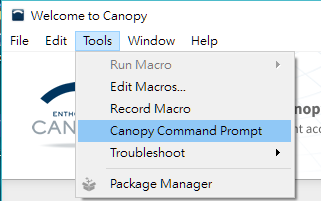
一直下一步的安裝,裝完後直接執行,接下來他還會再安裝,大約需要20分鐘的時間,安裝完後,開啟他的命令列,如下圖
 跟著下指令(你可以剪下貼上)
cd Desktop
mkdir notebooks
cd notebooks
ipython notebook

即會開啟瀏覽器接下來可以開心的在上面練習
先按python3

輸入
print('Hello World')
後,按Shift+Enter ,即會執行Python程式

要關掉可以在命令列上按Ctrl+C,輸入y 按 enter即可

https://www.docker.com/community-edition
裝完後
(建議使用Windows的朋友再安裝,PowerCmd ,在剪下貼上指令時,會比較順心順利一點… http://www.powercmd.com/ )
在命令列打上以下指令
docker run -it -p 8888:8888 -v /$(pwd)/Desktop/notebooks attz/tensorflow-python3-jupyter:v1
[ /$(pwd)/Desktop/notebooks] 存檔目錄可更改
命令列會顯示像

請複製起來http開頭這段,貼在瀏覽器上

接著按下python3,會另開視窗,即可在上面寫python程式
輸入
print('Hello World')
後,按Shift+Enter ,即會執行Python程式,會輸出 Hello World
接著,按存檔,會存在桌面上notebooks 資料夾裡,之後在學習時可以分享這份文件。

離開時按ctrl+c ,輸入y 即可。
可以從此處開始練習
https://docs.python.org.tw/3/tutorial/introduction.html
文中的 >>> 代表要輸入的程式碼 範例如下:

在jupyter執行如下

以此類推。
希望下一篇我能寫快一點… be to continue... by 微塵
- 首先是使用Windows的朋友,因為Docker無法安裝在非PRO的版本


一直下一步的安裝,裝完後直接執行,接下來他還會再安裝,大約需要20分鐘的時間,安裝完後,開啟他的命令列,如下圖

cd Desktop
mkdir notebooks
cd notebooks
ipython notebook

即會開啟瀏覽器接下來可以開心的在上面練習
先按python3

輸入
print('Hello World')
後,按Shift+Enter ,即會執行Python程式

要關掉可以在命令列上按Ctrl+C,輸入y 按 enter即可

https://www.docker.com/community-edition
裝完後
(建議使用Windows的朋友再安裝,PowerCmd ,在剪下貼上指令時,會比較順心順利一點… http://www.powercmd.com/ )
在命令列打上以下指令
docker run -it -p 8888:8888 -v /$(pwd)/Desktop/notebooks attz/tensorflow-python3-jupyter:v1
[ /$(pwd)/Desktop/notebooks] 存檔目錄可更改
命令列會顯示像

請複製起來http開頭這段,貼在瀏覽器上

接著按下python3,會另開視窗,即可在上面寫python程式
輸入
print('Hello World')
後,按Shift+Enter ,即會執行Python程式,會輸出 Hello World
接著,按存檔,會存在桌面上notebooks 資料夾裡,之後在學習時可以分享這份文件。

離開時按ctrl+c ,輸入y 即可。
可以從此處開始練習
https://docs.python.org.tw/3/tutorial/introduction.html
文中的 >>> 代表要輸入的程式碼 範例如下:

在jupyter執行如下

以此類推。
希望下一篇我能寫快一點… be to continue... by 微塵
留言